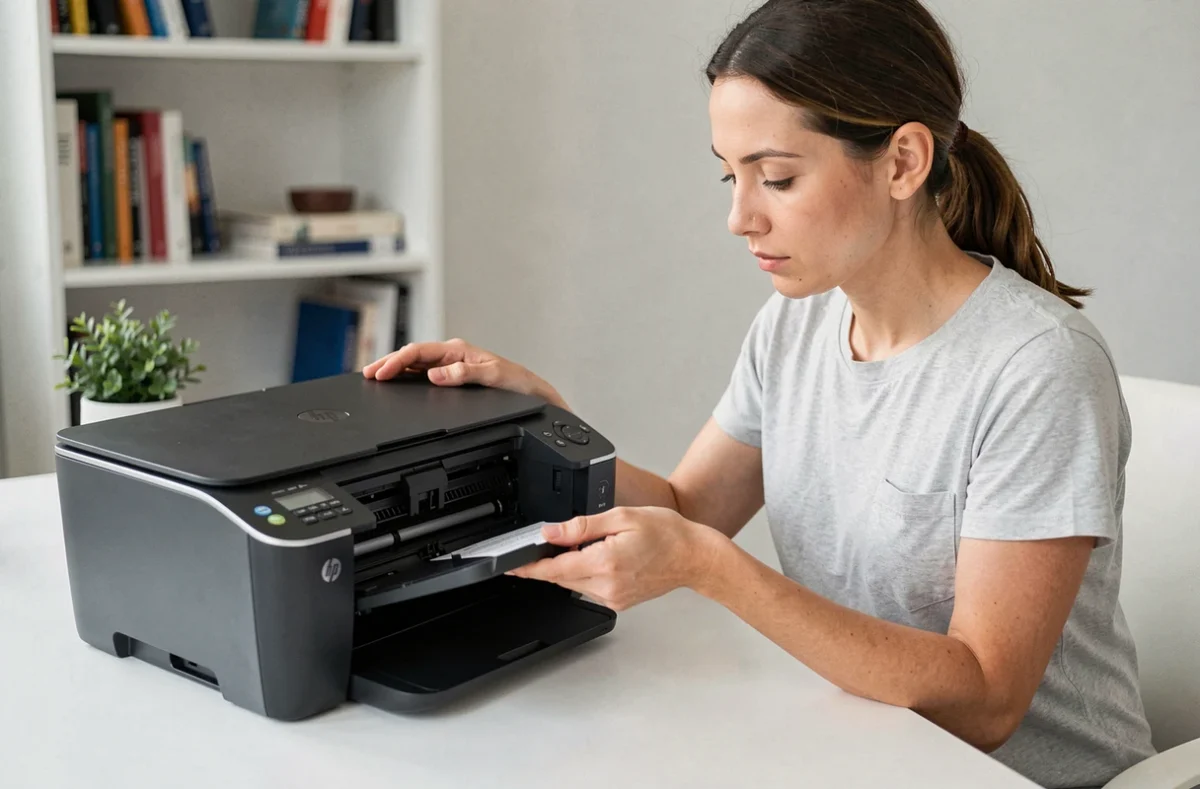
Traços em falta numa fotografia, cores que tendem para o verde quando o ficheiro apresenta um azul intenso: na HP Envy 5030, estes problemas apontam muitas vezes para as cabeças de impressão. Neste modelo, a cabeça de impressão está integrada diretamente no tinteiro. Por isso, substituir um tinteiro também significa substituir a cabeça correspondente, o que altera a lógica de resolução de problemas em comparação com as impressoras com cabeça amovível.
Documentos desfocados: bicos obstruídos ou outra causa?
Antes de iniciar uma limpeza, imprima uma página de diagnóstico. Na HP Envy 5030, aceda ao painel de controlo e selecione o relatório de qualidade de impressão. Esta página imprime faixas de cores e padrões de linhas que permitem verificar se há bicos obstruídos.
Já reparou que a página de diagnóstico sai perfeitamente nítida, mas os seus documentos continuam desfocados? Este caso específico indica que o problema não está nos bicos. Nesse caso, é preciso procurar a causa noutro lado.
- O tipo de papel indicado nas definições não corresponde ao papel colocado na impressora (por exemplo, papel fotográfico selecionado quando está a usar papel normal), o que altera a quantidade de tinta aplicada e produz um resultado borrado ou pálido.
- A qualidade de impressão está definida como “rascunho”, embora o documento exija o modo “normal” ou “adequado”: os detalhes finos desaparecem.
- O próprio ficheiro de origem tem baixa resolução, muitas vezes por ser uma imagem retirada da Internet, ampliada e impressa. A impressora reproduz fielmente a desfocagem do ficheiro.
Verificar estes três pontos antes de mexer nos tinteiros evita desperdiçar tinta em ciclos de limpeza desnecessários. Se a página de diagnóstico apresentar linhas interrompidas ou cores em falta, justifica-se limpar as cabeças.
Para seguir um procedimento completo para limpar as cabeças de impressão da HP Envy 5030, cada etapa é importante para preservar os seus tinteiros.
Limpeza automática da HP Envy 5030: iniciar o ciclo sem desperdiçar tinta
A limpeza automática projeta tinta sob pressão nos bicos para desobstruir os resíduos secos. O processo pode ser iniciado no painel de controlo da impressora ou no software HP Smart instalado no computador.
A partir do painel de controlo
Prima o ícone da engrenagem (Definições), navegue até “Ferramentas” e selecione “Limpar cabeça de impressão”. A impressora inicia um ciclo que demora cerca de um minuto. Em seguida, imprime uma página de teste.
Cada ciclo de limpeza consome uma quantidade considerável de tinta. A HP recomenda parar após duas ou três tentativas sem sucesso. Executar cinco ou seis ciclos seguidos esvazia os tinteiros sem melhorar o resultado.
A partir do HP Smart
Abra a aplicação, selecione a impressora e aceda à secção “Qualidade de impressão”. Inicie a limpeza e aguarde pela página de teste. Compare-a com a anterior: se as faixas de cores estiverem completas, o problema está resolvido.
Se os defeitos persistirem após três ciclos, o problema estará provavelmente nos contactos ou no próprio tinteiro. A limpeza automática não resolve problemas causados por um contacto elétrico oxidado ou por um tinteiro defeituoso.
Contactos elétricos sujos: o problema invisível
A ausência total de uma cor ou uma mensagem de erro do tinteiro no ecrã da impressora aponta para os contactos elétricos, e não para os bicos. Os contactos são as pequenas faixas de cobre no tinteiro e os respetivos pontos de contacto no interior do suporte.
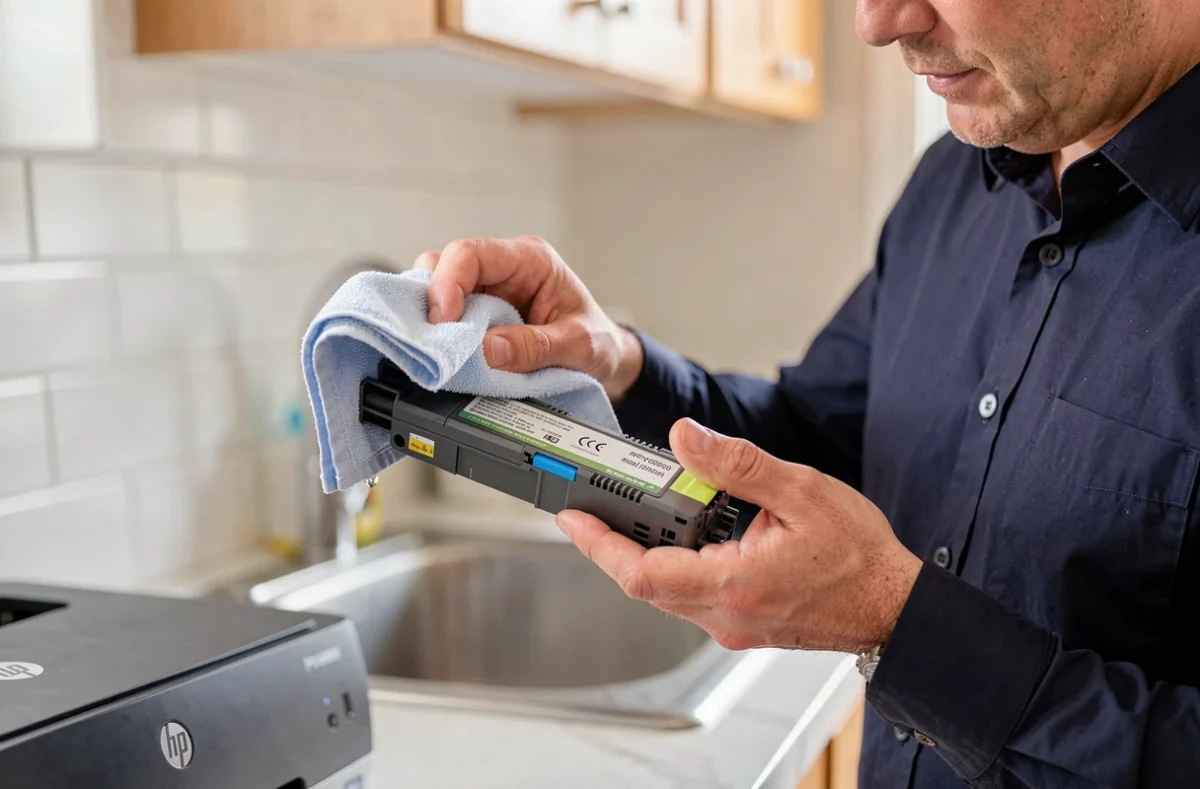
Para os limpar, retire o tinteiro em causa. Use um pano que não largue pelos (por exemplo, de microfibra) e humedeça-o ligeiramente com água destilada. Limpe com cuidado os contactos dourados do tinteiro e, em seguida, os do suporte no interior da impressora.
- Nunca toque nos bicos (a zona por onde sai a tinta): esfregá-los pode danificá-los permanentemente.
- Não use água da torneira: o calcário deixa depósitos condutores que agravam o problema.
- Evite álcool e produtos de limpeza doméstica: podem danificar os componentes e dissolver os revestimentos de proteção.
Deixe os contactos secar ao ar durante alguns minutos antes de voltar a colocar o tinteiro. Em seguida, imprima uma página de teste.
Como evitar que as cabeças de impressão HP fiquem obstruídas
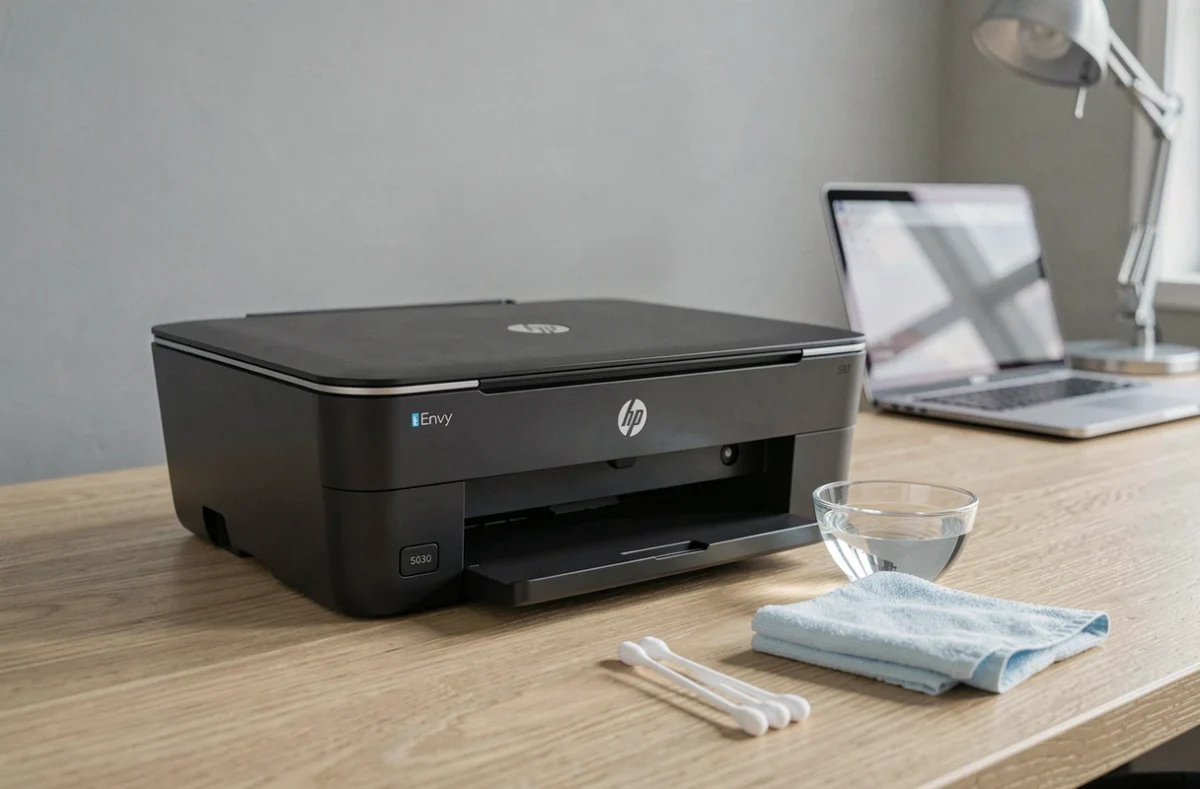
A tinta seca nos bicos é a principal causa de obstrução. A HP recomenda imprimir pelo menos uma página a cada uma ou duas semanas para manter o fluxo de tinta e impedir que os resíduos endureçam.
Programar uma limpeza automática semanal, como sugerem alguns guias, é contraproducente. Imprimir regularmente protege melhor os bicos do que um ciclo de limpeza preventiva e consome apenas uma fração da tinta utilizada numa limpeza forçada.
Se a impressora ficar várias semanas sem ser utilizada, os bicos podem secar ao ponto de a limpeza automática deixar de ser suficiente. Nesse caso, como a cabeça de impressão está integrada no tinteiro da HP Envy 5030, substituir o tinteiro também substitui a cabeça. É a solução definitiva quando vários ciclos de limpeza e a limpeza dos contactos não resolvem o problema.
Uma impressora que imprime uma página por semana, mesmo que seja apenas um documento de texto a preto, mantém os bicos funcionais durante muito mais tempo do que uma impressora guardada num armário entre duas grandes impressões fotográficas.