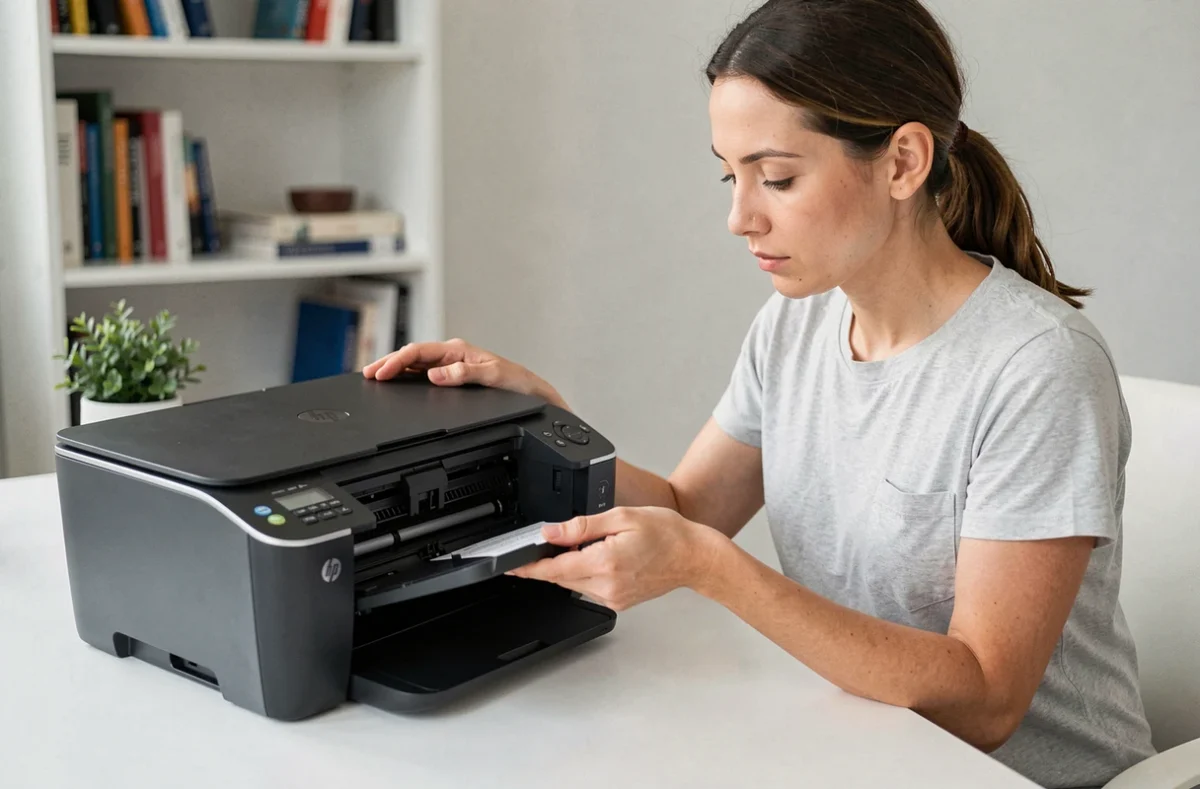
Tratti mancanti in una foto, colori che virano al verde mentre il file mostra un blu intenso: sulla HP Envy 5030, questi difetti sono spesso riconducibili alle testine di stampa. In questo modello, la testina di stampa è integrata direttamente nella cartuccia d’inchiostro. Sostituire una cartuccia significa quindi sostituire anche la testina corrispondente, una differenza che cambia l’approccio alla risoluzione dei problemi rispetto alle stampanti con testina rimovibile.
Documenti sfocati: ugelli ostruiti o un’altra causa?
Prima di avviare una pulizia, stampa una pagina di diagnostica. Sulla HP Envy 5030, accedi al pannello di controllo e seleziona il rapporto sulla qualità di stampa. La pagina stampa bande colorate e motivi a linee che permettono di capire se gli ugelli sono ostruiti.
Hai già notato che la pagina di diagnostica è perfettamente nitida, ma i tuoi documenti restano sfocati? Questo caso specifico indica che il problema non dipende dagli ugelli. Occorre quindi cercare altrove.
- Il tipo di carta indicato nelle impostazioni non corrisponde a quella caricata (ad esempio, è selezionata la carta fotografica ma è stata caricata carta comune): questo modifica la quantità d’inchiostro depositata e produce una stampa sbavata o sbiadita.
- La qualità di stampa è impostata su “bozza”, mentre il documento richiede la modalità “normale” o “migliore”: i dettagli più fini scompaiono.
- Il file originale è a bassa risoluzione, spesso un’immagine scaricata dal web, ingrandita e stampata. La stampante riproduce fedelmente la sfocatura del file.
Controllare questi tre aspetti prima di intervenire sulle cartucce evita di sprecare inchiostro con cicli di pulizia inutili. Se la pagina di diagnostica mostra linee interrotte o colori mancanti, è opportuno pulire le testine.
Per una procedura completa per pulire le testine di stampa HP Envy 5030, ogni passaggio è importante per preservare le cartucce.
Pulizia automatica HP Envy 5030: avviare il ciclo senza sprecare inchiostro
La pulizia automatica spinge l’inchiostro in pressione negli ugelli per rimuovere i residui secchi. L’operazione si avvia dal pannello di controllo della stampante o dal software HP Smart installato sul computer.
Dal pannello di controllo
Premi l’icona a forma di ingranaggio (Impostazioni), vai su “Strumenti” e seleziona “Pulisci testina di stampa”. La stampante avvia un ciclo che dura circa un minuto, quindi stampa una pagina di prova.
Ogni ciclo di pulizia consuma una quantità considerevole d’inchiostro. HP consiglia di fermarsi dopo due o tre tentativi non riusciti. Avviare cinque o sei cicli consecutivi svuota le cartucce senza migliorare il risultato.
Da HP Smart
Apri l’app, seleziona la stampante e accedi alla sezione “Qualità di stampa”. Avvia la pulizia e attendi la pagina di prova. Confrontala con quella precedente: se le bande colorate sono complete, il problema è risolto.
Se i difetti persistono dopo tre cicli, il problema dipende probabilmente dai contatti o dalla cartuccia stessa. La pulizia automatica non può risolvere un contatto elettrico ossidato o una cartuccia difettosa.
Contatti elettrici sporchi: il problema invisibile
Un colore del tutto assente o un messaggio di errore della cartuccia sul display della stampante fanno pensare ai contatti elettrici, più che agli ugelli. I contatti sono le piccole strisce color rame sulla cartuccia e i corrispondenti contatti all’interno del carrello.
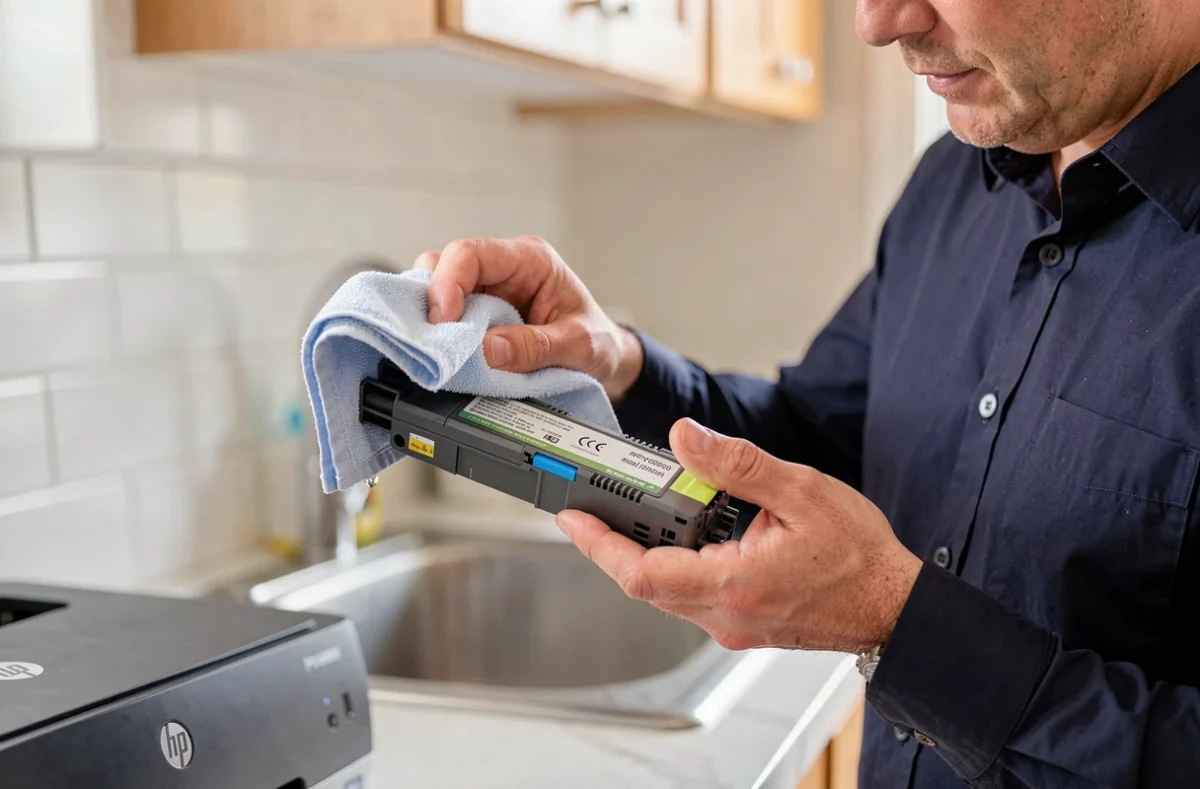
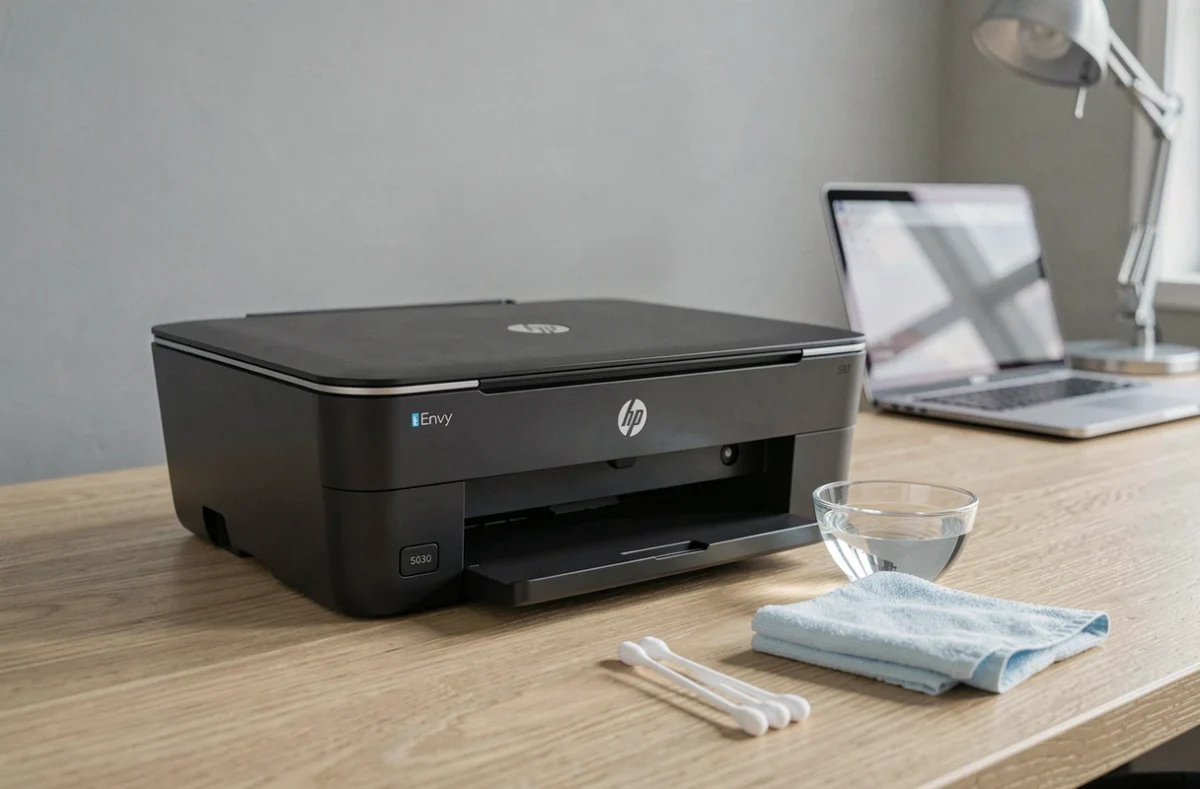
Per pulirli, rimuovi la cartuccia interessata. Prendi un panno che non lasci pelucchi (ad esempio in microfibra) e inumidiscilo leggermente con acqua distillata. Pulisci delicatamente i contatti dorati sulla cartuccia, poi quelli del carrello all’interno della stampante.
- Non toccare mai gli ugelli (la zona da cui fuoriesce l’inchiostro): lo sfregamento può danneggiarli in modo permanente.
- Non usare acqua del rubinetto: il calcare lascia depositi conduttivi che peggiorano il problema.
- Evita alcol e detergenti per la casa: possono danneggiare i componenti e sciogliere i rivestimenti protettivi.
Lascia asciugare i contatti all’aria per qualche minuto prima di reinserire la cartuccia. Poi avvia una stampa di prova.
Come prevenire l’ostruzione delle testine di stampa HP
L’essiccazione dell’inchiostro negli ugelli è la causa principale delle ostruzioni. HP consiglia di stampare almeno una pagina ogni una o due settimane per mantenere il flusso d’inchiostro ed evitare che i residui si induriscano.
Programmare una pulizia automatica settimanale, come suggeriscono alcune guide, è controproducente. Stampare regolarmente protegge gli ugelli meglio di un ciclo di pulizia preventiva e consuma solo una frazione dell’inchiostro necessario per una pulizia forzata.
Se la stampante resta inutilizzata per diverse settimane, gli ugelli potrebbero seccarsi al punto che la pulizia automatica non è più sufficiente. In questo caso, poiché sulla HP Envy 5030 la testina di stampa è integrata nella cartuccia, sostituire la cartuccia significa sostituire anche la testina. È la soluzione definitiva quando diversi cicli di pulizia e la pulizia dei contatti non hanno dato risultati.
Una stampante che stampa una pagina alla settimana, anche un semplice documento di testo in bianco e nero, mantiene gli ugelli funzionanti molto più a lungo rispetto a una stampante riposta in un armadio tra una stampa fotografica e l’altra.