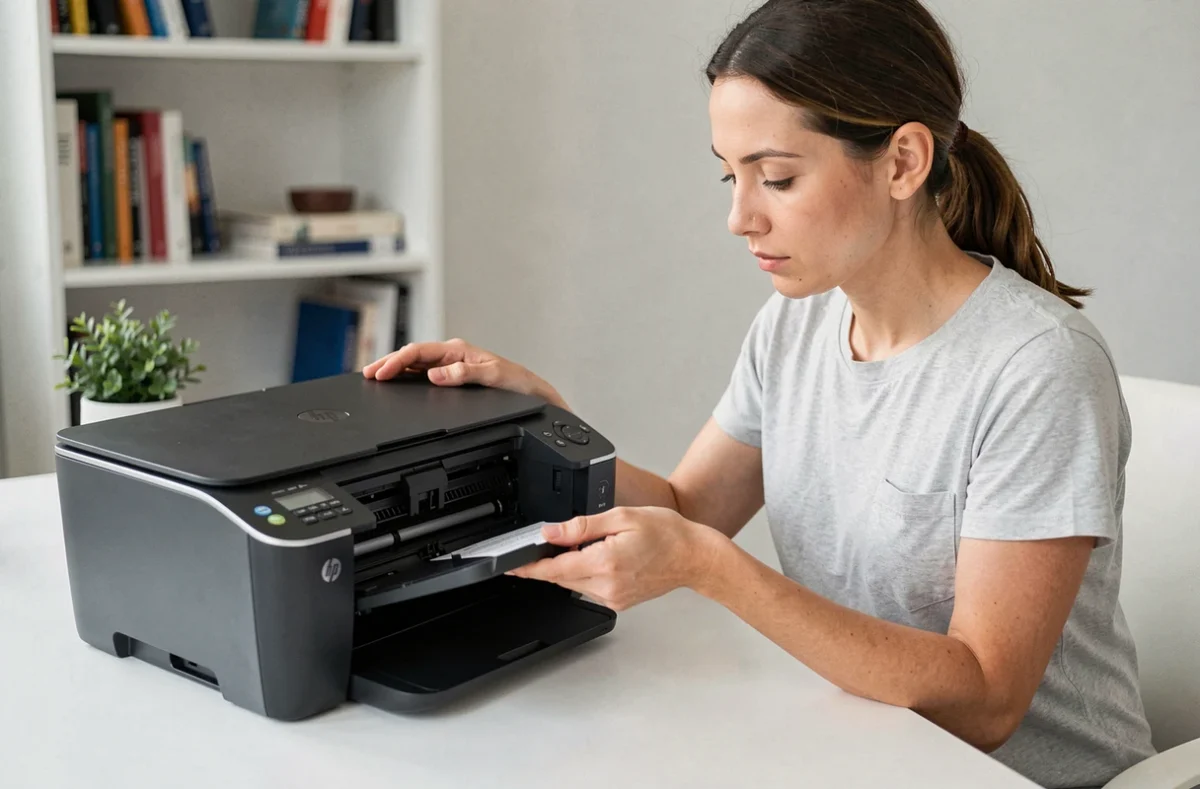
Fehlende Linien auf einem Foto, Farben mit Grünstich, obwohl die Datei ein klares Blau zeigt: Bei der HP Envy 5030 deuten solche Fehler häufig auf die Druckköpfe hin. Bei diesem Modell ist der Druckkopf direkt in die Tintenpatrone integriert. Eine Patrone auszutauschen bedeutet daher auch, den betreffenden Druckkopf zu ersetzen. Das verändert die Fehlerbehebung im Vergleich zu Druckern mit herausnehmbarem Druckkopf.
Dokumente wirken unscharf: verstopfte Düsen oder eine andere Ursache?
Bevor Sie eine Reinigung starten, drucken Sie eine Diagnoseseite aus. Rufen Sie bei der HP Envy 5030 das Bedienfeld auf und wählen Sie anschließend den Bericht zur Druckqualität aus. Auf dieser Seite werden Farbbalken und Linienmuster gedruckt, an denen sich erkennen lässt, ob Düsen verstopft sind.
Ist Ihnen schon aufgefallen, dass die Diagnoseseite gestochen scharf ist, Ihre Dokumente aber weiterhin unscharf aussehen? Das deutet darauf hin, dass das Problem nicht an den Düsen liegt. Suchen Sie in diesem Fall nach einer anderen Ursache.
- Der in den Einstellungen angegebene Papiertyp stimmt nicht mit dem eingelegten Papier überein (zum Beispiel ist Fotopapier statt Normalpapier ausgewählt). Dadurch ändert sich die aufgetragene Tintenmenge, und der Ausdruck wirkt verschmiert oder blass.
- Die Druckqualität ist auf „Entwurf“ eingestellt, obwohl das Dokument den Modus „Normal“ oder „Optimal“ erfordert: Feine Details gehen verloren.
- Die Quelldatei selbst hat eine niedrige Auflösung. Oft handelt es sich um ein Bild aus dem Internet, das vergrößert und ausgedruckt wird. Der Drucker gibt die Unschärfe der Datei originalgetreu wieder.
Wenn Sie diese drei Punkte überprüfen, bevor Sie die Patronen anfassen, vermeiden Sie unnötigen Tintenverbrauch durch überflüssige Reinigungszyklen. Zeigt die Diagnoseseite unterbrochene Linien oder fehlende Farben, ist eine Druckkopfreinigung sinnvoll.
Für eine vollständige Anleitung zum Reinigen der Druckköpfe der HP Envy 5030 kommt es auf jeden Schritt an, damit Ihre Patronen geschont werden.
Automatische Reinigung der HP Envy 5030: Zyklus starten, ohne Tinte zu verschwenden
Bei der automatischen Reinigung wird Tinte unter Druck durch die Düsen gepresst, um eingetrocknete Rückstände zu lösen. Sie können den Vorgang über das Bedienfeld des Druckers oder über die auf Ihrem Computer installierte Software HP Smart starten.
Über das Bedienfeld
Tippen Sie auf das Zahnradsymbol (Einstellungen), navigieren Sie zu „Extras“ und wählen Sie „Druckkopf reinigen“. Der Drucker startet einen Zyklus, der etwa eine Minute dauert. Anschließend druckt er eine Testseite aus.
Jeder Reinigungszyklus verbraucht eine beträchtliche Menge Tinte. HP empfiehlt, nach zwei oder drei erfolglosen Versuchen aufzuhören. Fünf oder sechs Zyklen hintereinander leeren die Patronen, ohne das Ergebnis zu verbessern.
Über HP Smart
Öffnen Sie die App, wählen Sie Ihren Drucker aus und rufen Sie den Bereich „Druckqualität“ auf. Starten Sie die Reinigung und warten Sie, bis die Testseite gedruckt wurde. Vergleichen Sie sie mit der vorherigen Seite: Sind die Farbbalken vollständig, ist das Problem behoben.
Bleiben die Fehler nach drei Zyklen bestehen, liegt das Problem wahrscheinlich an den Kontakten oder an der Patrone selbst. Gegen oxidierte elektrische Kontakte oder eine defekte Patrone hilft die automatische Reinigung nicht.
Verschmutzte elektrische Kontakte: das unsichtbare Problem
Fehlt eine Farbe vollständig oder wird auf dem Druckerdisplay eine Patronenfehlermeldung angezeigt, deutet das eher auf die elektrischen Kontakte als auf die Düsen hin. Die Kontakte sind die kleinen kupferfarbenen Streifen auf der Patrone und die entsprechenden Kontakte im Inneren des Druckerschlittens.
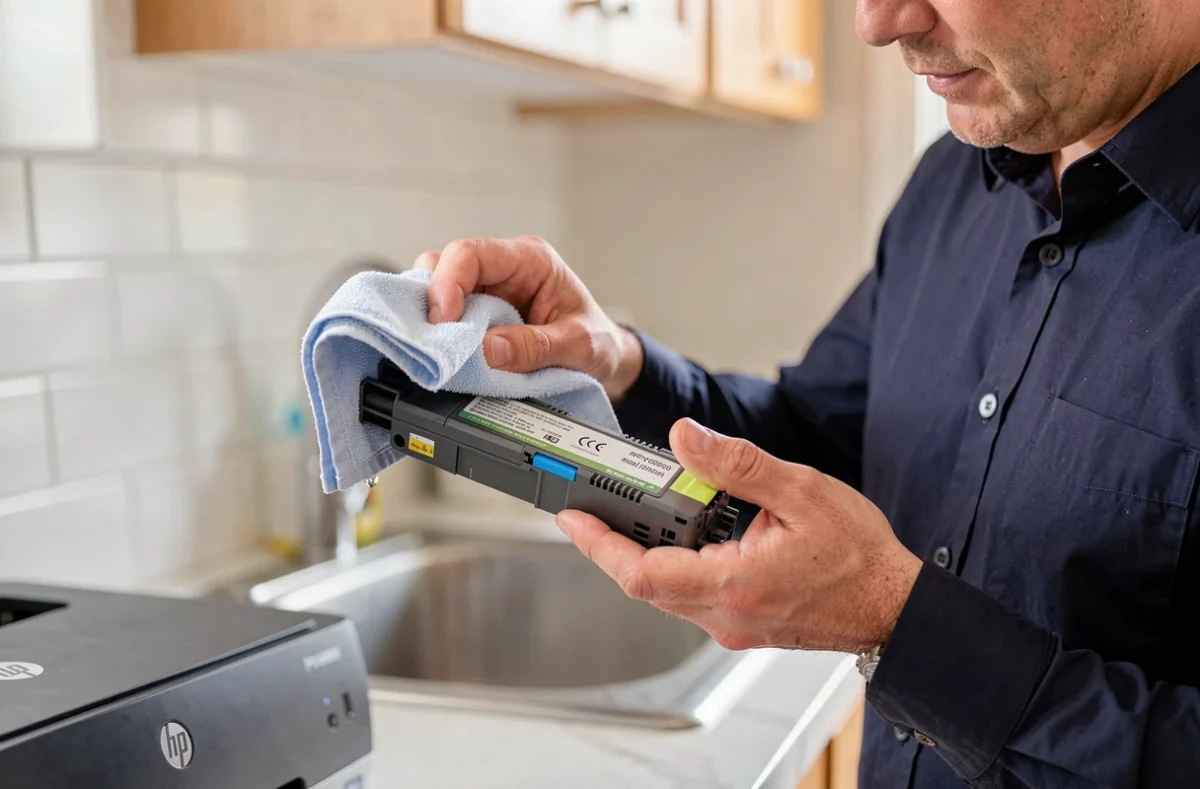
Nehmen Sie zum Reinigen die betreffende Patrone heraus. Verwenden Sie ein fusselfreies Tuch (zum Beispiel ein Mikrofasertuch) und befeuchten Sie es leicht mit destilliertem Wasser. Wischen Sie vorsichtig über die goldfarbenen Kontakte an der Patrone und anschließend über die Kontakte im Inneren des Druckers.
- Berühren Sie niemals die Düsen (den Bereich, aus dem die Tinte austritt): Durch Reibung können sie dauerhaft beschädigt werden.
- Verwenden Sie kein Leitungswasser: Kalk hinterlässt leitfähige Ablagerungen, die das Problem verschlimmern.
- Verwenden Sie weder Alkohol noch Haushaltsreiniger: Sie greifen die Bauteile an und lösen die Schutzbeschichtungen.
Lassen Sie die Kontakte einige Minuten an der Luft trocknen, bevor Sie die Patrone wieder einsetzen. Drucken Sie anschließend eine Testseite.
HP-Druckköpfe vor Verschmutzung schützen
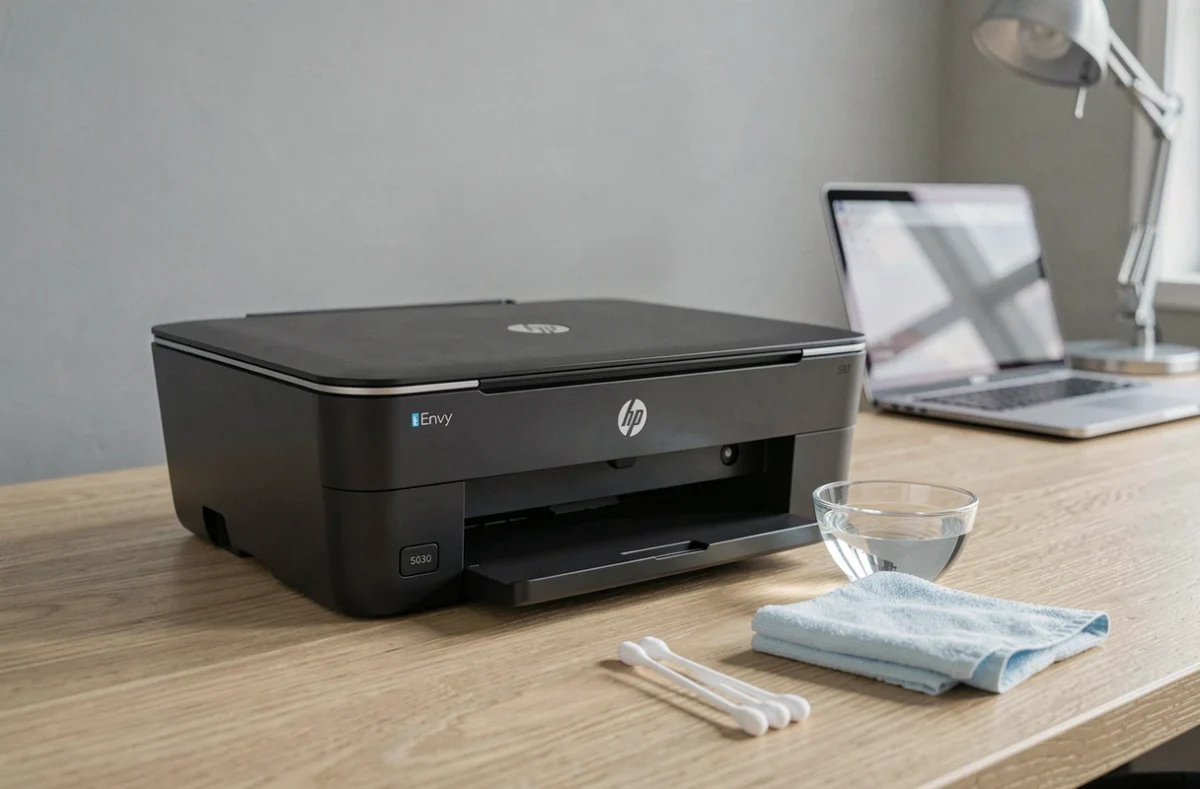
Eingetrocknete Tinte in den Düsen ist die häufigste Ursache für Verstopfungen. HP empfiehlt, mindestens alle ein bis zwei Wochen eine Seite zu drucken, damit die Tinte fließt und Rückstände nicht aushärten.
Eine wöchentliche automatische Reinigung zu programmieren, wie es manche Anleitungen empfehlen, ist kontraproduktiv. Regelmäßiges Drucken schützt die Düsen besser als ein vorbeugender Reinigungszyklus und verbraucht nur einen Bruchteil der Tinte, die bei einer erzwungenen Reinigung benötigt wird.
Wird der Drucker mehrere Wochen lang nicht benutzt, können die Düsen so stark eintrocknen, dass die automatische Reinigung nicht mehr ausreicht. Da der Druckkopf bei der HP Envy 5030 in die Patrone integriert ist, gilt in diesem Fall: Mit dem Austausch der Patrone wird auch der Druckkopf ersetzt. Das ist die letzte Möglichkeit, wenn mehrere Reinigungszyklen und das Säubern der Kontakte nichts gebracht haben.
Ein Drucker, der jede Woche eine Seite ausgibt – selbst ein einfaches schwarzes Textdokument –, behält deutlich länger funktionsfähige Düsen als ein Gerät, das zwischen zwei großen Fotodruckaufträgen im Schrank steht.