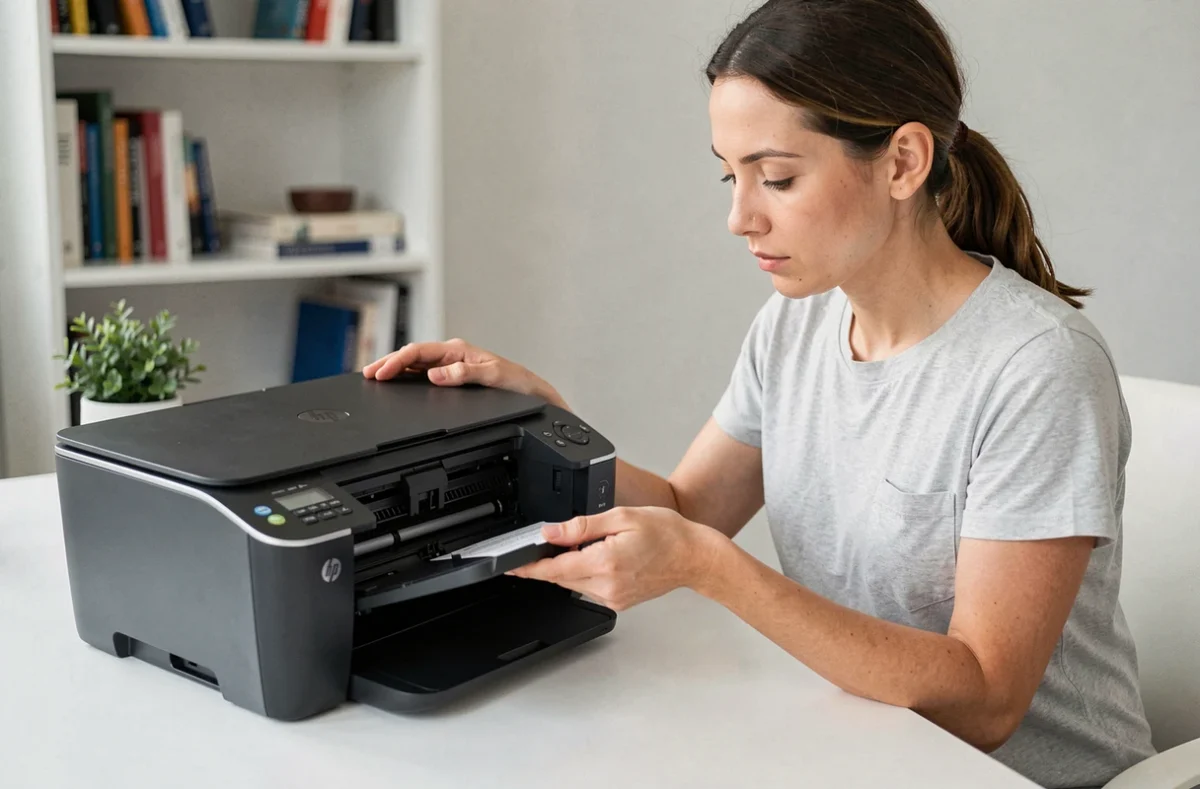
Des traits manquants sur une photo, des couleurs qui tirent vers le vert alors que le fichier affiche un bleu franc : sur la HP Envy 5030, ces défauts pointent souvent vers les têtes d’impression. Sur ce modèle, la tête d’impression est intégrée directement dans la cartouche d’encre. Remplacer une cartouche revient donc aussi à remplacer la tête concernée, ce qui change la logique de dépannage par rapport aux imprimantes à tête amovible.
Diagnostic flou sur vos documents : buses encrassées ou autre cause ?
Avant de lancer un nettoyage, imprimez une page de diagnostic. Sur la HP Envy 5030, accédez au panneau de contrôle, puis sélectionnez le rapport de qualité d’impression. Cette page imprime des bandes de couleur et des motifs de lignes qui révèlent si des buses sont bouchées.
Vous avez déjà remarqué que la page de diagnostic sort parfaitement nette, mais que vos documents restent flous ? Ce cas précis indique que le problème ne vient pas des buses. Il faut alors chercher ailleurs.
- Le type de papier déclaré dans les réglages ne correspond pas au papier chargé (papier photo sélectionné pour du papier ordinaire, par exemple), ce qui modifie la quantité d’encre déposée et produit un rendu baveux ou pâle.
- La qualité d’impression est réglée sur « brouillon » alors que le document exige un mode « normal » ou « adapté » : les détails fins disparaissent.
- Le fichier source lui-même est en basse résolution, souvent une image tirée du web, agrandie et imprimée. L’imprimante reproduit fidèlement le flou du fichier.
Vérifier ces trois points avant de toucher aux cartouches évite de gaspiller de l’encre dans des cycles de nettoyage inutiles. Si la page de diagnostic montre des lignes interrompues ou des couleurs absentes, le nettoyage des têtes se justifie.
Pour une démarche complète afin de nettoyer les têtes d’impression HP Envy 5030, chaque étape compte pour préserver vos cartouches.
Nettoyage automatique HP Envy 5030 : lancer le cycle sans gaspiller l’encre
Le nettoyage automatique projette de l’encre sous pression dans les buses pour déboucher les résidus secs. L’opération se lance depuis le panneau de contrôle de l’imprimante ou depuis le logiciel HP Smart installé sur votre ordinateur.
Depuis le panneau de contrôle
Appuyez sur l’icône d’engrenage (Paramètres), puis naviguez vers « Outils » et sélectionnez « Nettoyer la tête d’impression ». L’imprimante lance un cycle qui dure environ une minute. Elle imprime ensuite une page de test.
Chaque cycle de nettoyage consomme une quantité notable d’encre. HP recommande d’arrêter après deux ou trois tentatives infructueuses. Enchaîner cinq ou six cycles d’affilée vide les cartouches sans améliorer le résultat.
Depuis HP Smart
Ouvrez l’application, sélectionnez votre imprimante, puis accédez à la section « Qualité d’impression ». Lancez le nettoyage et attendez la page de test. Comparez-la à la précédente : si les bandes de couleur sont complètes, le problème est résolu.
Si après trois cycles les défauts persistent, le souci vient probablement des contacts ou de la cartouche elle-même. Le nettoyage automatique ne peut rien contre un contact électrique oxydé ou une cartouche défectueuse.
Contacts électriques encrassés : le problème invisible
Une couleur totalement absente ou un message d’erreur de cartouche sur l’écran de l’imprimante oriente vers les contacts électriques plutôt que vers les buses. Les contacts sont les petites bandes cuivrées sur la cartouche et leur correspondance à l’intérieur du chariot.
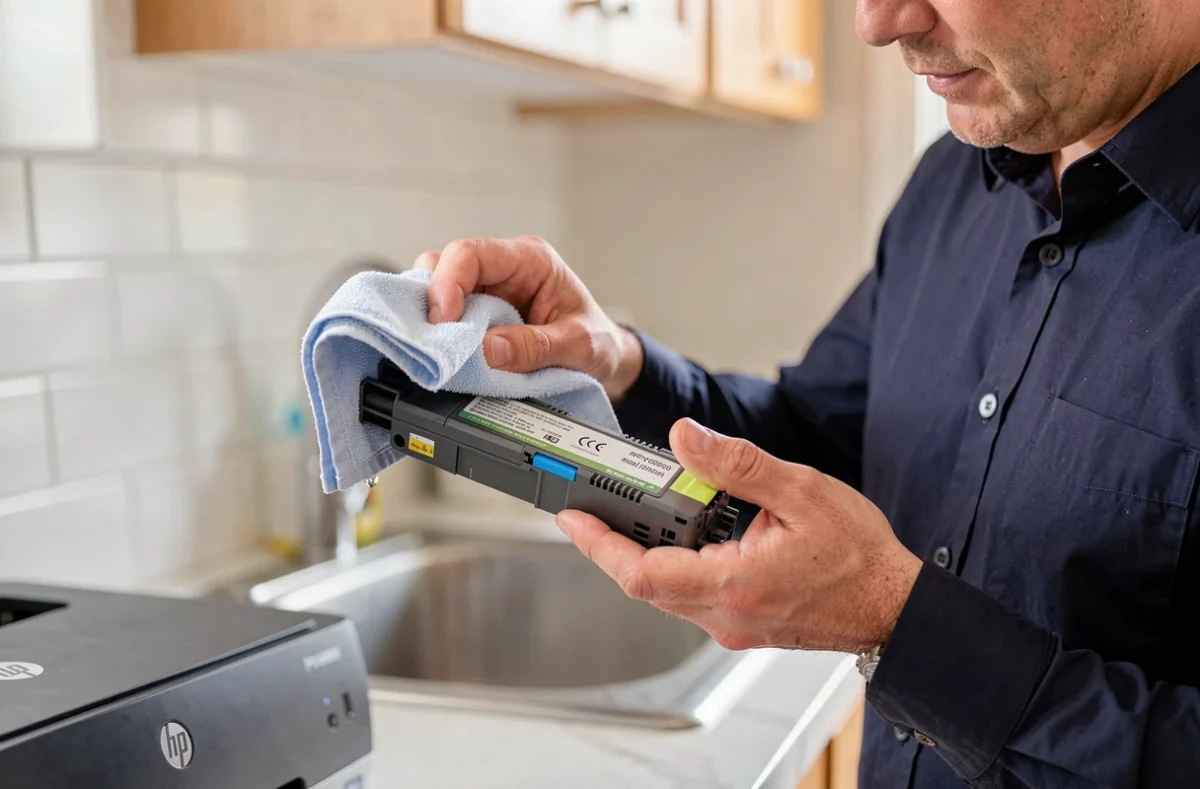
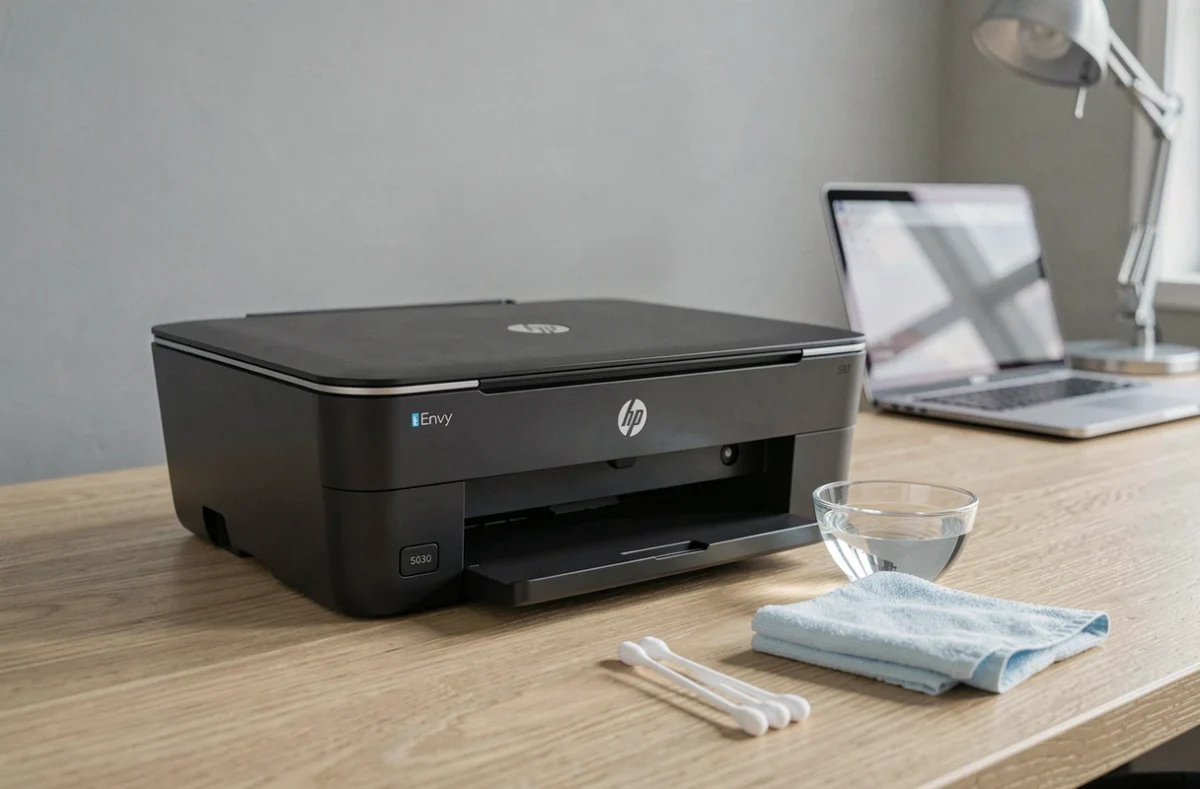
Pour les nettoyer, retirez la cartouche concernée. Prenez un chiffon non pelucheux (type microfibre), humidifiez-le légèrement avec de l’eau distillée. Essuyez doucement les contacts dorés sur la cartouche, puis ceux du chariot à l’intérieur de l’imprimante.
- Ne touchez jamais les buses (la zone où l’encre sort) : un frottement les endommage définitivement.
- N’utilisez pas d’eau du robinet : le calcaire laisse des dépôts conducteurs qui aggravent le problème.
- L’alcool et les produits ménagers sont à proscrire : ils attaquent les composants et dissolvent les revêtements de protection.
Laissez sécher les contacts quelques minutes à l’air libre avant de réinsérer la cartouche. Relancez ensuite une impression test.
Prévention de l’encrassement des têtes d’impression HP
Le dessèchement de l’encre dans les buses est la première cause d’obstruction. HP recommande d’imprimer au moins une page toutes les une à deux semaines pour maintenir le flux d’encre et empêcher les résidus de durcir.
Programmer un nettoyage automatique hebdomadaire, comme le suggèrent certains guides, est contre-productif. Imprimer régulièrement protège mieux les buses qu’un cycle de nettoyage préventif, et ne consomme qu’une fraction de l’encre utilisée par un nettoyage forcé.
Si l’imprimante reste inutilisée plusieurs semaines, les buses risquent de sécher au point où le nettoyage automatique ne suffit plus. Dans ce cas, puisque la tête d’impression est intégrée à la cartouche sur la HP Envy 5030, remplacer la cartouche remplace aussi la tête. C’est la solution ultime quand plusieurs cycles de nettoyage et le nettoyage des contacts n’ont rien changé.
Une imprimante qui sort une page par semaine, même un simple document texte en noir, conserve des buses fonctionnelles bien plus longtemps qu’une imprimante rangée dans un placard entre deux gros tirages photo.