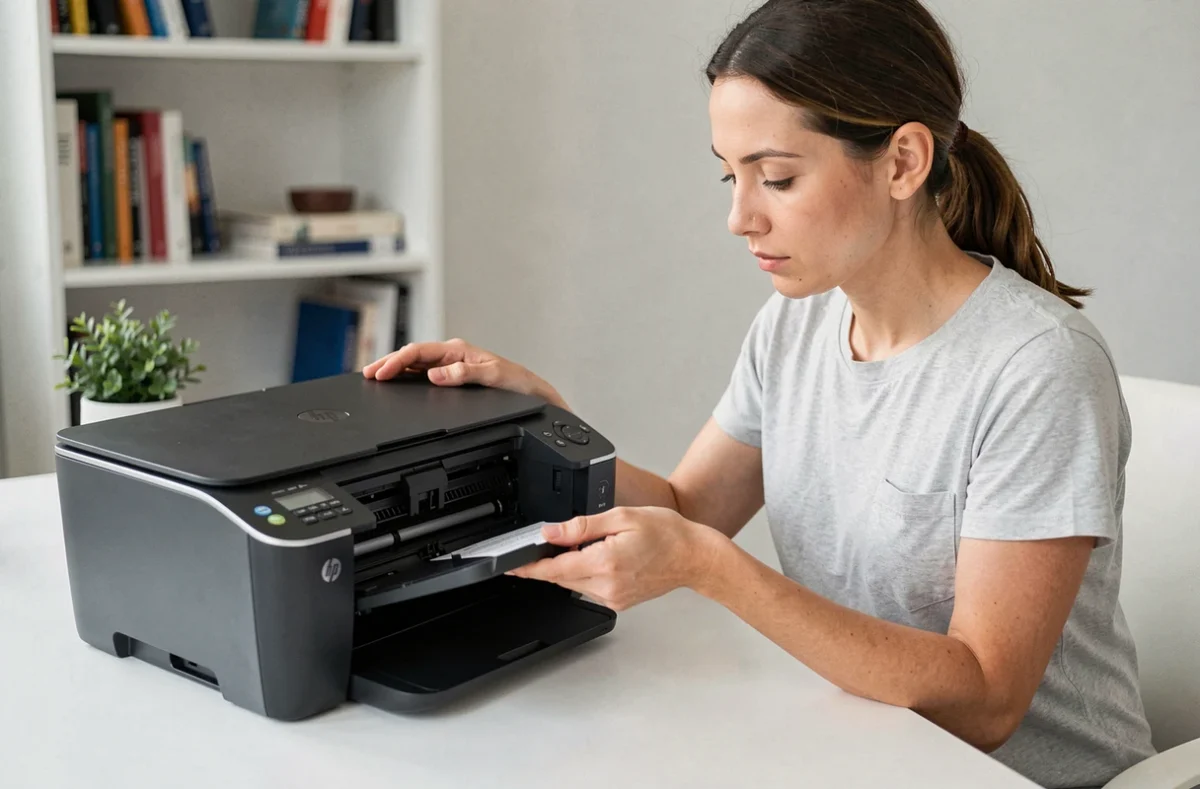
Rasgos que faltan en una foto, colores que tienden al verde cuando el archivo muestra un azul intenso: en la HP Envy 5030, estos defectos suelen apuntar a los cabezales de impresión. En este modelo, el cabezal de impresión está integrado directamente en el cartucho de tinta. Por tanto, sustituir un cartucho también implica sustituir el cabezal correspondiente, lo que cambia la forma de solucionar problemas respecto a las impresoras con cabezal extraíble.
Documentos borrosos: ¿boquillas obstruidas u otra causa?
Antes de iniciar una limpieza, imprime una página de diagnóstico. En la HP Envy 5030, accede al panel de control y selecciona el informe de calidad de impresión. Esta página imprime bandas de color y patrones de líneas que permiten detectar si hay boquillas obstruidas.
¿Ya has comprobado que la página de diagnóstico sale perfectamente nítida, pero tus documentos siguen viéndose borrosos? Este caso concreto indica que el problema no está en las boquillas. En ese caso, hay que buscar otra causa.
- El tipo de papel indicado en los ajustes no coincide con el papel cargado (por ejemplo, se ha seleccionado papel fotográfico cuando se está usando papel normal), lo que modifica la cantidad de tinta depositada y produce un resultado emborronado o pálido.
- La calidad de impresión está configurada en «borrador», aunque el documento requiere el modo «normal» o «adecuado»: los detalles finos desaparecen.
- El archivo original tiene baja resolución, a menudo porque es una imagen de Internet que se ha ampliado e impreso. La impresora reproduce fielmente el desenfoque del archivo.
Comprobar estos tres puntos antes de tocar los cartuchos evita desperdiciar tinta en ciclos de limpieza innecesarios. Si la página de diagnóstico muestra líneas interrumpidas o faltan colores, conviene limpiar los cabezales.
Para seguir un procedimiento completo para limpiar los cabezales de impresión de la HP Envy 5030, cada paso cuenta para conservar los cartuchos.
Limpieza automática de la HP Envy 5030: iniciar el ciclo sin desperdiciar tinta
La limpieza automática expulsa tinta a presión por las boquillas para eliminar los residuos secos. El proceso se inicia desde el panel de control de la impresora o desde el software HP Smart instalado en el ordenador.
Desde el panel de control
Pulsa el icono del engranaje (Ajustes), ve a «Herramientas» y selecciona «Limpiar el cabezal de impresión». La impresora inicia un ciclo que dura aproximadamente un minuto. Después, imprime una página de prueba.
Cada ciclo de limpieza consume una cantidad considerable de tinta. HP recomienda detenerse tras dos o tres intentos fallidos. Encadenar cinco o seis ciclos seguidos vacía los cartuchos sin mejorar el resultado.
Desde HP Smart
Abre la aplicación, selecciona la impresora y accede a la sección «Calidad de impresión». Inicia la limpieza y espera a que se imprima la página de prueba. Compárala con la anterior: si las bandas de color están completas, el problema está resuelto.
Si los defectos persisten después de tres ciclos, lo más probable es que el problema esté en los contactos o en el propio cartucho. La limpieza automática no puede solucionar un contacto eléctrico oxidado ni un cartucho defectuoso.
Contactos eléctricos sucios: el problema invisible
Si falta por completo un color o aparece un mensaje de error del cartucho en la pantalla de la impresora, es más probable que el problema esté en los contactos eléctricos que en las boquillas. Los contactos son las pequeñas bandas de cobre del cartucho y sus correspondientes contactos en el interior del carro.
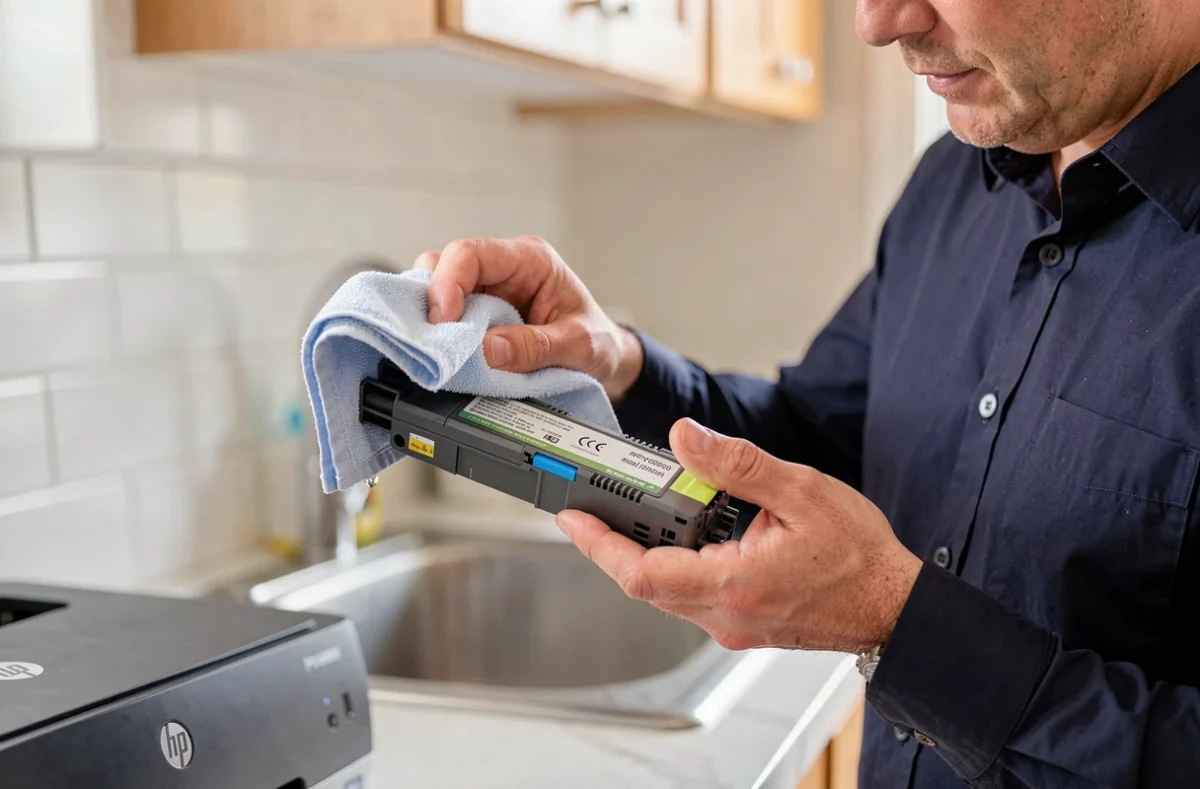
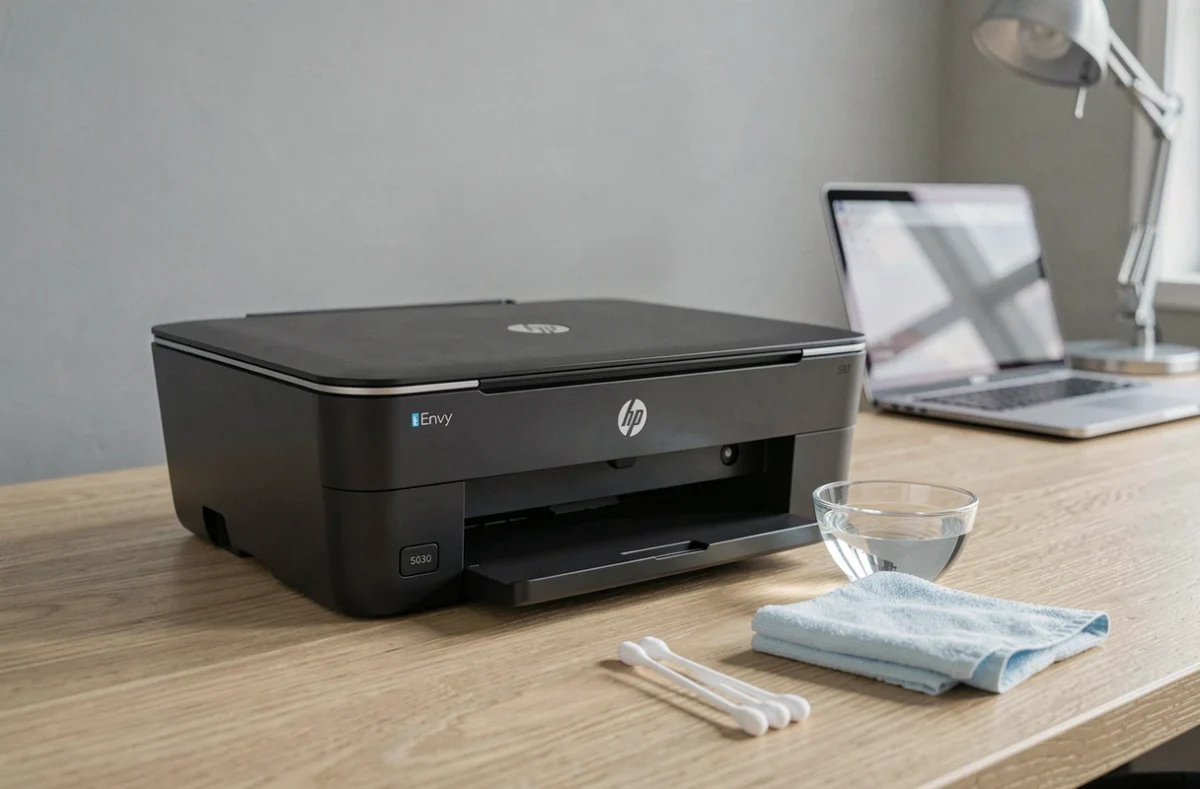
Para limpiarlos, retira el cartucho afectado. Coge un paño que no suelte pelusa (por ejemplo, de microfibra) y humedécelo ligeramente con agua destilada. Limpia con cuidado los contactos dorados del cartucho y, después, los del carro situado en el interior de la impresora.
- No toques nunca las boquillas (la zona por donde sale la tinta): frotarlas puede dañarlas de forma permanente.
- No uses agua del grifo: la cal deja depósitos conductores que agravan el problema.
- Evita el alcohol y los productos de limpieza domésticos: dañan los componentes y disuelven los revestimientos protectores.
Deja que los contactos se sequen al aire durante unos minutos antes de volver a insertar el cartucho. A continuación, imprime una página de prueba.
Cómo prevenir la obstrucción de los cabezales de impresión HP
El secado de la tinta en las boquillas es la principal causa de obstrucción. HP recomienda imprimir al menos una página cada una o dos semanas para mantener el flujo de tinta y evitar que los residuos se endurezcan.
Programar una limpieza automática semanal, como sugieren algunas guías, es contraproducente. Imprimir con regularidad protege mejor las boquillas que un ciclo de limpieza preventivo y consume solo una fracción de la tinta que se utiliza en una limpieza forzada.
Si la impresora permanece varias semanas sin usarse, las boquillas pueden secarse hasta el punto de que la limpieza automática ya no sea suficiente. En ese caso, como el cabezal de impresión está integrado en el cartucho de la HP Envy 5030, al sustituir el cartucho también se sustituye el cabezal. Es la solución definitiva cuando varios ciclos de limpieza y la limpieza de los contactos no han dado resultado.
Una impresora que imprime una página a la semana, aunque sea un simple documento de texto en negro, mantiene las boquillas en buen estado durante mucho más tiempo que una impresora guardada en un armario entre dos grandes impresiones fotográficas.