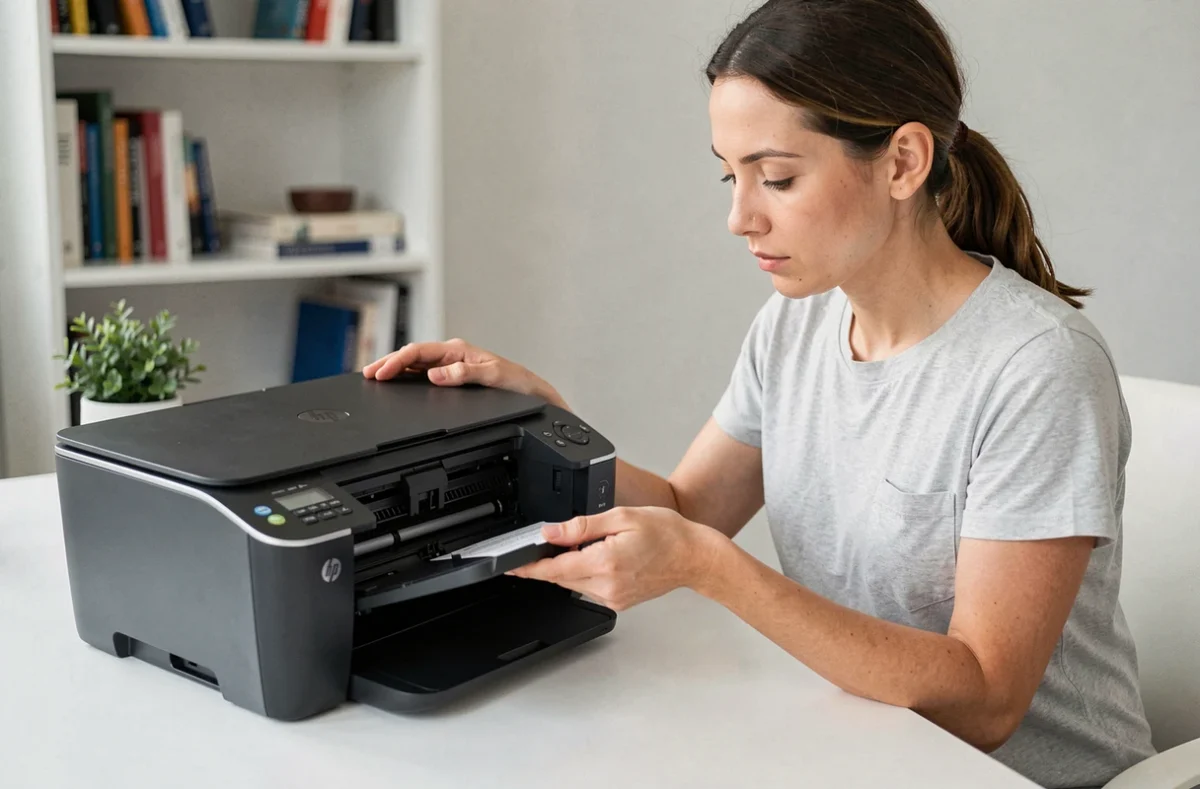
Ontbrekende lijnen op een foto, kleuren die groen uitslaan terwijl het bestand duidelijk blauw weergeeft: bij de HP Envy 5030 wijzen deze problemen vaak op de printkoppen. Bij dit model is de printkop rechtstreeks in de inktcartridge geïntegreerd. Een cartridge vervangen betekent dus ook dat de betreffende printkop wordt vervangen. Daardoor werkt het oplossen van problemen anders dan bij printers met een verwijderbare printkop.
Wazige documenten: verstopte spuitmondjes of een andere oorzaak?
Druk eerst een diagnosepagina af voordat u een reinigingscyclus start. Open op de HP Envy 5030 het bedieningspaneel en selecteer vervolgens het rapport over de afdrukkwaliteit. Op deze pagina worden kleurvlakken en lijnpatronen afgedrukt waaraan u kunt zien of er spuitmondjes verstopt zijn.
Is de diagnosepagina haarscherp, maar blijven uw documenten wazig? In dat specifieke geval wordt het probleem niet veroorzaakt door de spuitmondjes. Zoek de oorzaak dan ergens anders.
- Het papiertype dat in de instellingen is opgegeven, komt niet overeen met het papier in de printer (bijvoorbeeld fotopapier geselecteerd terwijl er gewoon papier is geladen). Hierdoor verandert de hoeveelheid inkt die wordt aangebracht, met een vlekkerige of vale afdruk als gevolg.
- De afdrukkwaliteit staat ingesteld op ‘concept’, terwijl het document de modus ‘normaal’ of ‘beste’ vereist: fijne details verdwijnen.
- Het bronbestand zelf heeft een lage resolutie. Vaak gaat het om een afbeelding van internet die is vergroot en afgedrukt. De printer geeft de onscherpte van het bestand nauwkeurig weer.
Controleer deze drie punten voordat u de cartridges aanraakt. Zo voorkomt u dat u inkt verspilt aan onnodige reinigingscycli. Als de diagnosepagina onderbroken lijnen of ontbrekende kleuren laat zien, is het reinigen van de printkoppen zinvol.
Volg voor een complete aanpak om de printkoppen van de HP Envy 5030 te reinigen elke stap zorgvuldig om uw cartridges te sparen.
HP Envy 5030 automatisch reinigen: start de cyclus zonder inkt te verspillen
Bij automatisch reinigen wordt inkt onder druk door de spuitmondjes geperst om opgedroogde resten los te maken. U start de reiniging via het bedieningspaneel van de printer of met de HP Smart-software op uw computer.
Via het bedieningspaneel
Druk op het tandwielpictogram (Instellingen), ga naar ‘Extra’ en selecteer ‘Printkop reinigen’. De printer start een cyclus die ongeveer een minuut duurt. Daarna wordt een testpagina afgedrukt.
Elke reinigingscyclus verbruikt een aanzienlijke hoeveelheid inkt. HP raadt aan om na twee of drie mislukte pogingen te stoppen. Vijf of zes cycli achter elkaar maken de cartridges leeg zonder het resultaat te verbeteren.
Via HP Smart
Open de app, selecteer uw printer en ga naar het onderdeel ‘Afdrukkwaliteit’. Start de reiniging en wacht tot de testpagina is afgedrukt. Vergelijk deze met de vorige pagina: zijn de kleurvlakken volledig, dan is het probleem opgelost.
Blijven de problemen na drie cycli bestaan, dan ligt de oorzaak waarschijnlijk bij de contactpunten of de cartridge zelf. Automatisch reinigen helpt niet bij geoxideerde elektrische contactpunten of een defecte cartridge.
Vuile elektrische contactpunten: het onzichtbare probleem
Als een kleur volledig ontbreekt of er een cartridgefout op het printerscherm verschijnt, ligt de oorzaak waarschijnlijk eerder bij de elektrische contactpunten dan bij de spuitmondjes. De contactpunten zijn de kleine koperkleurige strips op de cartridge en de bijbehorende contactpunten in de wagen.
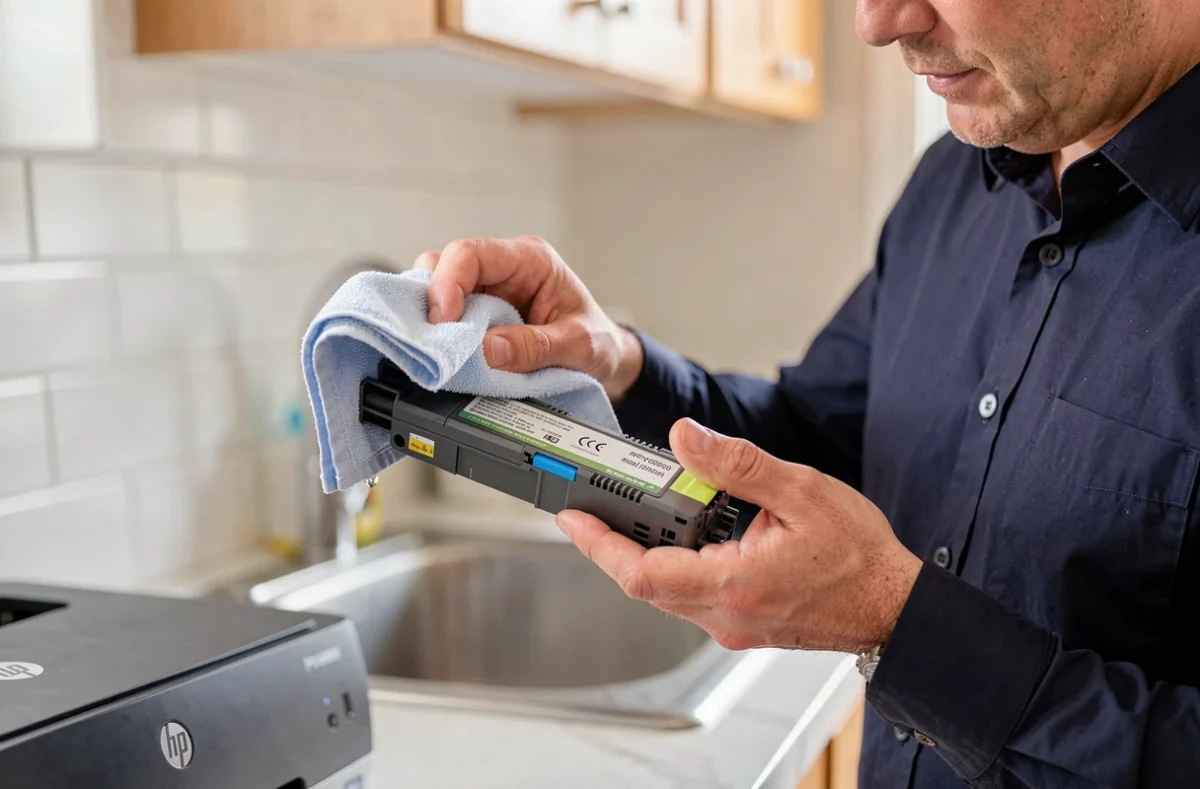
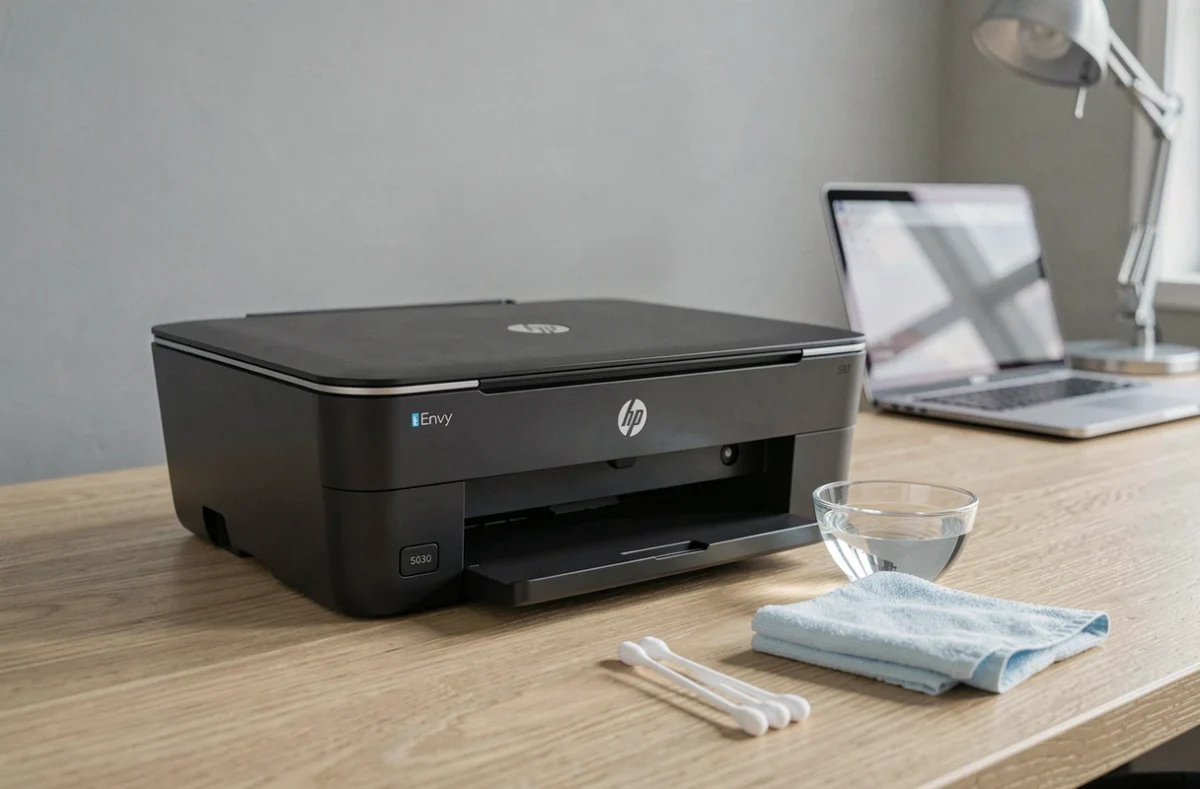
Verwijder de betreffende cartridge om de contactpunten schoon te maken. Neem een pluisvrije doek (bijvoorbeeld een microvezeldoek) en bevochtig deze licht met gedestilleerd water. Veeg de goudkleurige contactpunten op de cartridge voorzichtig schoon en reinig daarna ook de contactpunten in de printerwagen.
- Raak de spuitmondjes nooit aan (de plek waar de inkt naar buiten komt): door wrijving raken ze onherstelbaar beschadigd.
- Gebruik geen kraanwater: kalk laat geleidende aanslag achter en verergert het probleem.
- Gebruik geen alcohol of huishoudelijke schoonmaakmiddelen: deze tasten onderdelen aan en lossen beschermende coatings op.
Laat de contactpunten enkele minuten aan de lucht drogen voordat u de cartridge terugplaatst. Druk daarna een testpagina af.
Voorkom vervuiling van HP-printkoppen
Inkt die in de spuitmondjes opdroogt, is de belangrijkste oorzaak van verstoppingen. HP raadt aan om minstens eens per één à twee weken een pagina af te drukken. Zo blijft de inkt stromen en kunnen resten niet uitharden.
Wekelijks automatisch reinigen, zoals sommige handleidingen aanraden, werkt juist averechts. Regelmatig afdrukken beschermt de spuitmondjes beter dan een preventieve reinigingscyclus en verbruikt slechts een fractie van de inkt die bij een geforceerde reiniging nodig is.
Als de printer meerdere weken niet wordt gebruikt, kunnen de spuitmondjes zo ver uitdrogen dat automatisch reinigen niet meer volstaat. Omdat de printkop bij de HP Envy 5030 in de cartridge is geïntegreerd, wordt bij het vervangen van de cartridge ook de printkop vervangen. Dit is de laatste oplossing als meerdere reinigingscycli en het schoonmaken van de contactpunten niets hebben geholpen.
Een printer die elke week een pagina afdrukt, zelfs een eenvoudig zwart tekstdocument, houdt de spuitmondjes veel langer in goede staat dan een printer die tussen twee grote fotosessies in een kast staat.